
MetaTrader 5 được sử dụng để theo dõi biểu đồ, phân tích thị trường, đặt lệnh và vận hành chiến lược giao dịch tự động. Nền tảng hỗ trợ nhiều nhóm tài sản, nhưng danh mục cụ thể phụ thuộc vào sản phẩm mà từng nhà môi giới cung cấp.
Người mới thường gặp khó khăn ở ba bước: đăng nhập đúng máy chủ, thiết lập biểu đồ và phân biệt các loại lệnh. Hướng dẫn dưới đây trình bày toàn bộ quy trình sử dụng MT5 trên máy tính và điện thoại, từ cài đặt tài khoản đến quản lý lệnh, cảnh báo giá và backtest Expert Advisor.
Contents
- MT5 là gì?
- MT4 và MT5 khác nhau như thế nào?
- Cách tải và cài đặt MT5 trên máy tính
- Cách cài và đăng nhập MT5 trên điện thoại
- Làm quen với giao diện MT5 trên máy tính
- Cách đặt lệnh trên MT5
- One-Click Trading là gì?
- Cách sửa, đóng và quản lý lệnh đang mở
- Cách sử dụng Trailing Stop trên MT5
- Cách cài Expert Advisor trên MT5
- Cách backtest EA bằng Strategy Tester
- Khi nào cần dùng VPS cho MT5?
- Cách thiết lập cảnh báo giá trên MT5
- Cách sử dụng MT5 để giao dịch XAUUSD
- Những lỗi thường gặp khi sử dụng MT5
- MT5 có đồng bộ biểu đồ giữa máy tính và điện thoại không?
- Nguyên tắc quản lý rủi ro khi dùng MT5
- Kết luận
- FAQ – Câu hỏi thường gặp về MT5
MT5 là gì?
MetaTrader 5, thường được viết tắt là MT5, là nền tảng giao dịch do MetaQuotes phát triển. Phần mềm cung cấp công cụ theo dõi giá, phân tích kỹ thuật, đặt lệnh và xây dựng hệ thống giao dịch tự động bằng ngôn ngữ MQL5.
MT5 có thể được nhà môi giới sử dụng để cung cấp giao dịch ngoại hối, CFD, cổ phiếu, chỉ số, hàng hóa hoặc các sản phẩm tài chính khác. Nhà đầu tư cần kiểm tra danh mục sản phẩm, điều kiện giao dịch và giấy phép của từng nhà môi giới trước khi mở tài khoản.
Một số công cụ nổi bật trên MT5 gồm:
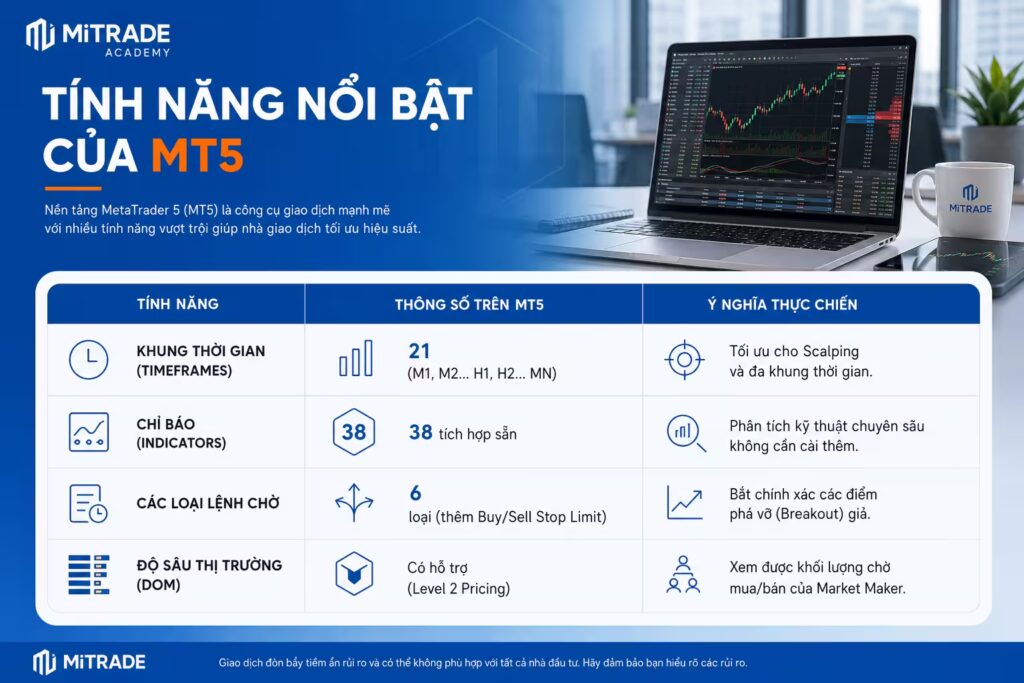
| Công cụ | Khả năng trên MT5 | Ứng dụng |
| Khung thời gian | 21 khung | Phân tích từ ngắn hạn đến dài hạn |
| Chỉ báo tích hợp | 38 chỉ báo | Theo dõi xu hướng, động lượng và biến động |
| Lệnh chờ | 6 loại | Giao dịch hồi giá hoặc phá vỡ |
| Depth of Market | Có, tùy sản phẩm và sàn | Quan sát các mức giá mua, bán hiện có |
| Strategy Tester | Có | Kiểm tra và tối ưu chiến lược tự động |
| Lịch kinh tế | Tích hợp | Theo dõi các sự kiện kinh tế quan trọng |
MT4 và MT5 khác nhau như thế nào?
MT5 không đơn thuần là phiên bản thay thế giao diện của MT4. Hai nền tảng được xây dựng cho những mục tiêu khác nhau và sử dụng hai ngôn ngữ lập trình riêng.
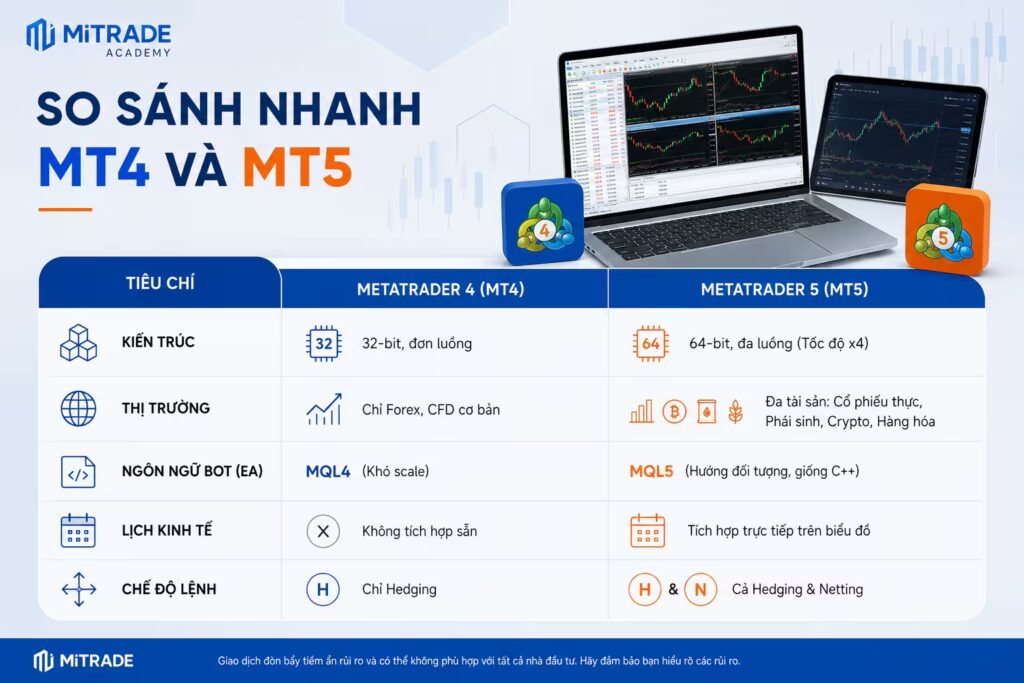
| Tiêu chí | MT4 | MT5 |
| Nhóm sản phẩm | Chủ yếu Forex và CFD | Hỗ trợ mô hình đa tài sản |
| Khung thời gian | 9 | 21 |
| Lệnh chờ | 4 loại | 6 loại |
| Ngôn ngữ lập trình | MQL4 | MQL5 |
| Strategy Tester | Khả năng cơ bản | Hỗ trợ đa luồng và nhiều chế độ kiểm thử |
| Lịch kinh tế | Không tích hợp mặc định | Có tích hợp |
| Chế độ ghi nhận vị thế | Thường dùng Hedging | Có thể hỗ trợ Hedging hoặc Netting |
MT5 phù hợp với người cần nhiều khung thời gian, muốn kiểm tra EA nhanh hơn hoặc giao dịch nhiều nhóm tài sản trên cùng một nền tảng. Tuy nhiên, việc lựa chọn MT4 hay MT5 còn phụ thuộc vào nhà môi giới, sản phẩm giao dịch và hệ thống EA đang sử dụng.
File EA viết cho MT4 không thể chạy trực tiếp trên MT5. Người dùng cần đúng phiên bản được lập trình bằng MQL5.
Cách tải và cài đặt MT5 trên máy tính
Phiên bản máy tính phù hợp với công việc phân tích biểu đồ, quản lý nhiều tài sản và sử dụng Expert Advisor.
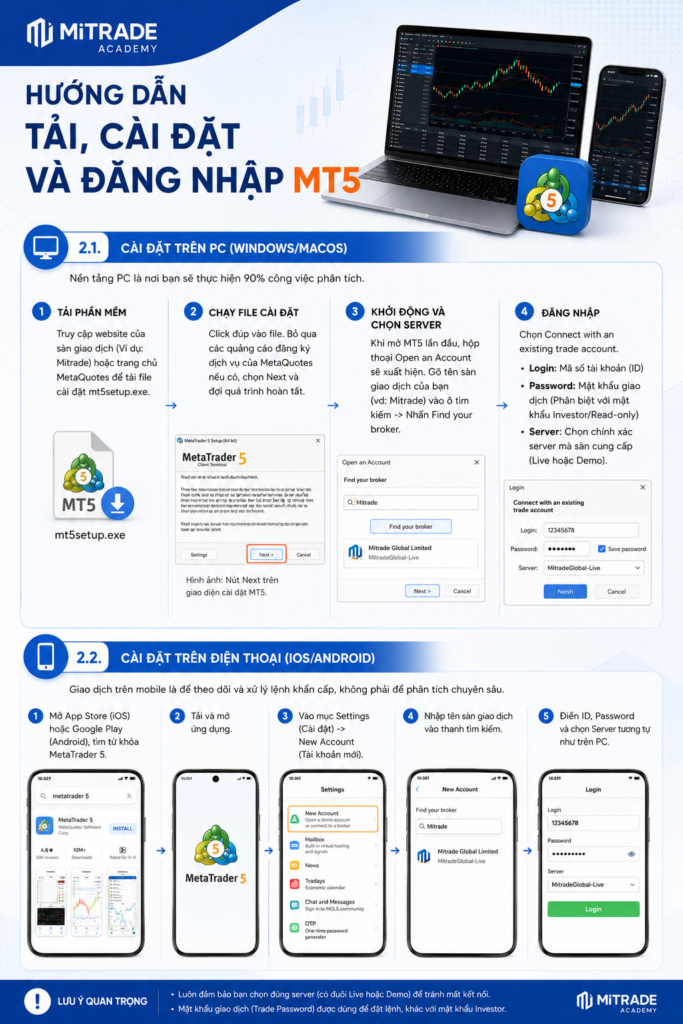
Bước 1: Tải phần mềm
Người dùng có thể tải MT5 từ website chính thức của nhà môi giới hoặc nguồn phân phối của MetaQuotes.
Ưu tiên tải từ nguồn rõ ràng. Không nên sử dụng file cài đặt được chia sẻ qua đường dẫn không xác định vì có nguy cơ chứa mã độc hoặc phần mềm bị chỉnh sửa.
Bước 2: Cài đặt MT5
Mở file cài đặt và thực hiện theo hướng dẫn trên màn hình. Sau khi hoàn tất, MT5 sẽ tự khởi động hoặc tạo biểu tượng truy cập trên máy tính.
Bước 3: Tìm nhà môi giới
Khi hộp thoại mở tài khoản xuất hiện:
- Nhập tên nhà môi giới vào ô tìm kiếm.
- Chọn đúng đơn vị trong danh sách.
- Nhấn tìm kiếm hoặc tiếp tục.
- Chọn đăng nhập bằng tài khoản giao dịch hiện có.
Bước 4: Đăng nhập tài khoản
Ba thông tin cần nhập gồm:
- Login: Mã tài khoản giao dịch.
- Password: Mật khẩu giao dịch.
- Server: Máy chủ của tài khoản.
Tên server phải khớp với thông tin do nhà môi giới cung cấp. Tài khoản Demo và tài khoản Live thường sử dụng các máy chủ khác nhau.
Nếu nhập đúng mật khẩu nhưng chọn sai server, MT5 vẫn có thể báo lỗi đăng nhập.
Cách cài và đăng nhập MT5 trên điện thoại
MT5 có phiên bản dành cho iOS và Android. Ứng dụng phù hợp để theo dõi giá, kiểm tra tài khoản, điều chỉnh lệnh hoặc xử lý tình huống khi không sử dụng máy tính.
Quy trình cài đặt gồm:
- Mở App Store hoặc Google Play.
- Tìm ứng dụng MetaTrader 5.
- Cài đặt và mở ứng dụng.
- Vào phần quản lý tài khoản.
- Chọn thêm tài khoản mới.
- Tìm tên nhà môi giới.
- Nhập Login, Password và Server.
Không nên chọn nhà môi giới chỉ vì tên xuất hiện trong danh sách MT5. MetaTrader 5 là phần mềm giao dịch, không phải cơ quan cấp phép hoặc bảo đảm cho hoạt động của nhà môi giới.
Làm quen với giao diện MT5 trên máy tính
Giao diện MT5 gồm nhiều cửa sổ. Người mới chỉ cần làm quen với bốn khu vực chính: Market Watch, biểu đồ, Navigator và Toolbox.
Market Watch: Theo dõi bảng giá
Market Watch hiển thị giá mua và giá bán của các mã giao dịch.
Nhấn Ctrl + M để bật hoặc ẩn cửa sổ này.
Để thêm sản phẩm:
- Nhấn chuột phải trong Market Watch.
- Chọn Symbols hoặc nhấn Ctrl + U.
- Tìm mã cần giao dịch.
- Chọn hiển thị mã đó.
Tên mã có thể khác nhau giữa các nhà môi giới. Ví dụ, vàng có thể được hiển thị dưới dạng XAUUSD, GOLD hoặc một mã có thêm hậu tố.
Để giảm số lượng mã không cần thiết, nhấn chuột phải và chọn Hide All. MT5 chỉ ẩn những mã không có biểu đồ hoặc vị thế đang hoạt động.
Chart: Khu vực phân tích biểu đồ
Biểu đồ là nơi theo dõi chuyển động giá và sử dụng công cụ phân tích kỹ thuật.
Nhấn F8 để mở cửa sổ thuộc tính biểu đồ. Tại đây, người dùng có thể:
- Đổi màu nền.
- Thay màu nến tăng và nến giảm.
- Tắt đường lưới.
- Hiển thị đường giá Ask.
- Hiển thị khối lượng.
- Điều chỉnh tỷ lệ biểu đồ.
Đường giá Ask đặc biệt hữu ích khi người dùng cần quan sát chênh lệch giữa giá Bid và Ask. Một số lệnh có thể được kích hoạt theo giá Ask trong khi biểu đồ mặc định chủ yếu hiển thị giá Bid.
Sau khi hoàn thành thiết lập, nhấn chuột phải vào biểu đồ, chọn Templates và lưu mẫu. Mẫu biểu đồ giúp áp dụng cùng một giao diện cho những mã mở sau đó.
Nhấn Ctrl + N để mở Navigator.
Cửa sổ này chứa:
- Danh sách tài khoản.
- Chỉ báo kỹ thuật.
- Expert Advisor.
- Script.
- Các công cụ MQL5 khác.
Để thêm chỉ báo, kéo công cụ từ Navigator vào biểu đồ hoặc nhấp đúp vào tên chỉ báo.
Không nên đặt quá nhiều chỉ báo có chức năng tương tự trên một biểu đồ. Khi nhiều công cụ cùng đo xu hướng hoặc động lượng, tín hiệu có thể bị trùng lặp và làm quá trình ra quyết định phức tạp hơn.
Toolbox: Theo dõi tài khoản và vị thế
Nhấn Ctrl + T để mở Toolbox.
Các tab thường xuyên được sử dụng gồm:
- Trade: Vị thế đang mở, lệnh chờ, số dư và ký quỹ.
- History: Lịch sử giao dịch.
- Exposure: Mức độ tiếp xúc theo tài sản hoặc tiền tệ.
- Alerts: Danh sách cảnh báo giá.
- Experts: Nhật ký hoạt động của EA.
- Journal: Thông tin hệ thống và lỗi nền tảng.
Cách đặt lệnh trên MT5
Nhấn F9 để mở cửa sổ đặt lệnh. Trước khi xác nhận, cần kiểm tra mã giao dịch, khối lượng, loại lệnh, Stop Loss và Take Profit.
Đặt lệnh thị trường
Market Execution được sử dụng khi người giao dịch muốn mở vị thế theo mức giá khả dụng tại thời điểm gửi lệnh.
Các trường chính gồm:
- Symbol: Mã giao dịch.
- Volume: Khối lượng lệnh.
- Stop Loss: Mức cắt lỗ.
- Take Profit: Mức chốt lời.
- Comment: Ghi chú cho lệnh.
- Type: Loại thực thi.
Sau khi kiểm tra thông tin, chọn:
- Buy by Market để mở vị thế mua.
- Sell by Market để mở vị thế bán.
Giá khớp thực tế có thể khác giá hiển thị khi thị trường biến động nhanh hoặc thanh khoản thay đổi. MT5 không thể loại bỏ hoàn toàn hiện tượng trượt giá.
Sáu loại lệnh chờ trên MT5
| Loại lệnh | Khi nào thường được sử dụng? |
| Buy Limit | Chờ mua tại mức giá thấp hơn giá hiện tại |
| Sell Limit | Chờ bán tại mức giá cao hơn giá hiện tại |
| Buy Stop | Chờ mua khi giá tăng lên một mức xác định |
| Sell Stop | Chờ bán khi giá giảm xuống một mức xác định |
| Buy Stop Limit | Kích hoạt một lệnh Buy Limit sau khi giá chạm mức Stop |
| Sell Stop Limit | Kích hoạt một lệnh Sell Limit sau khi giá chạm mức Stop |
Buy Limit và Sell Limit thường gắn với chiến lược chờ giá hồi. Buy Stop và Sell Stop thường được sử dụng khi người giao dịch chờ giá phá vỡ một vùng nhất định.
Hai lệnh Stop Limit kết hợp điều kiện kích hoạt và mức giá Limit. Chúng giúp kiểm soát mức giá dự kiến vào lệnh nhưng không bảo đảm lệnh sẽ được khớp.
Ví dụ về Buy Stop Limit
Giả sử giá đang ở 2.000 và vùng kháng cự nằm quanh 2.010. Người giao dịch chỉ muốn chờ mua sau khi giá vượt 2.015, nhưng không muốn mua đuổi ở mức đó.
Có thể thiết lập:
- Giá Stop: 2.015.
- Giá Buy Limit: 2.010.
Khi giá chạm 2.015, hệ thống mới tạo lệnh Buy Limit tại 2.010. Nếu giá không quay lại 2.010, lệnh sẽ không được khớp.
Cách đặt Stop Loss và Take Profit
Stop Loss là mức đóng vị thế khi giá đi ngược kịch bản. Take Profit là mức dự kiến chốt lời.
Không nên lựa chọn hai mức này chỉ dựa trên số tiền muốn lời hoặc chấp nhận lỗ. Chúng cần phù hợp với:
- Cấu trúc thị trường.
- Mức hỗ trợ và kháng cự.
- Độ biến động của sản phẩm.
- Khối lượng giao dịch.
- Mức rủi ro tối đa cho mỗi lệnh.
Trong điều kiện biến động mạnh, lệnh Stop Loss có thể được khớp ở mức giá khác với giá cài đặt.
One-Click Trading là gì?
One-Click Trading cho phép đặt lệnh nhanh mà không mở lại cửa sổ xác nhận.
Nhấn Alt + T để bật bảng giao dịch một chạm trên biểu đồ. Sau đó, nhập khối lượng và chọn Buy hoặc Sell.
Tính năng này phù hợp với người đã quen nền tảng và hiểu rõ khối lượng đang thiết lập. Chỉ một lần nhấp chuột cũng có thể mở vị thế thật, vì vậy người mới không nên kích hoạt trước khi kiểm tra tài khoản và quy mô lệnh.
Cách sửa, đóng và quản lý lệnh đang mở
Trong tab Trade của Toolbox, nhấn chuột phải vào vị thế để mở các tùy chọn quản lý.
Người dùng có thể:
- Đóng toàn bộ vị thế.
- Thay đổi Stop Loss.
- Thay đổi Take Profit.
- Đóng một phần vị thế nếu nhà môi giới hỗ trợ.
- Thiết lập Trailing Stop.
- Xem thông tin chi tiết của lệnh.
Trước khi đóng một phần, cần nhập khối lượng nhỏ hơn khối lượng hiện tại. Khối lượng còn lại phải đáp ứng bước lot tối thiểu do nhà môi giới quy định.
Cách sử dụng Trailing Stop trên MT5
Trailing Stop tự động điều chỉnh mức cắt lỗ khi giá đi theo hướng có lợi. Công cụ này có thể giúp bảo vệ một phần lợi nhuận nhưng không bảo đảm giữ được mức lợi nhuận tối đa.
Để thiết lập:
- Mở tab Trade.
- Nhấn chuột phải vào vị thế.
- Chọn Trailing Stop.
- Chọn khoảng cách có sẵn hoặc nhập mức tùy chỉnh.
Trailing Stop trên phiên bản máy tính thường được xử lý tại thiết bị đang chạy MT5. Nếu tắt nền tảng hoặc mất kết nối, cơ chế dịch chuyển tự động có thể ngừng hoạt động. Mức Stop Loss cuối cùng đã được gửi đến server vẫn được giữ.
Cách quy đổi point và pip không giống nhau ở mọi sản phẩm. Người dùng cần kiểm tra số chữ số thập phân và thông số hợp đồng của mã đang giao dịch.
Cách cài Expert Advisor trên MT5
Expert Advisor, viết tắt là EA, là chương trình có thể phân tích dữ liệu, phát tín hiệu hoặc thực hiện giao dịch theo bộ quy tắc đã lập trình.
Các bước cài EA
- Chuẩn bị file .ex5 hoặc .mq5.
- Mở MT5.
- Chọn File → Open Data Folder.
- Mở thư mục MQL5 → Experts.
- Sao chép file EA vào thư mục.
- Quay lại MT5.
- Mở Navigator bằng Ctrl + N.
- Nhấn chuột phải vào Expert Advisors và chọn Refresh.
- Kéo EA vào biểu đồ cần sử dụng.
Để EA được phép giao dịch, người dùng cần bật Algo Trading và kiểm tra quyền giao dịch tự động trong phần cài đặt của EA.
Không nên chạy EA không rõ nguồn gốc. Một chương trình được cấp quyền giao dịch có thể mở, sửa hoặc đóng lệnh trên tài khoản.
Cách backtest EA bằng Strategy Tester
Backtest là quá trình chạy chiến lược trên dữ liệu lịch sử. Kết quả giúp đánh giá cách EA từng hoạt động trong những điều kiện đã xảy ra, nhưng không bảo đảm hiệu quả trong tương lai.
Nhấn Ctrl + R để mở Strategy Tester.
Sau đó thiết lập:
- EA cần kiểm tra.
- Mã giao dịch.
- Khung thời gian.
- Khoảng thời gian dữ liệu.
- Số vốn ban đầu.
- Mô hình mô phỏng.
- Mức đòn bẩy nếu có tùy chọn.
Chế độ Every tick based on real ticks sử dụng dữ liệu tick thực khi dữ liệu đó khả dụng. Đây thường là lựa chọn chi tiết hơn, nhưng kết quả vẫn phụ thuộc vào chất lượng dữ liệu, spread, commission, swap và điều kiện mô phỏng.
Các chỉ số cần đọc trong báo cáo gồm:
| Chỉ số | Ý nghĩa |
| Net Profit | Lợi nhuận hoặc thua lỗ ròng |
| Drawdown | Mức suy giảm tài khoản |
| Profit Factor | Tỷ lệ tổng lợi nhuận trên tổng thua lỗ |
| Expected Payoff | Kết quả trung bình mỗi giao dịch |
| Total Trades | Tổng số giao dịch |
| Recovery Factor | Khả năng phục hồi so với drawdown |
Không nên đánh giá EA chỉ dựa trên Win Rate. Một chiến lược có tỷ lệ thắng cao vẫn có thể thua lỗ nếu mức lỗ trung bình lớn hơn nhiều so với mức lời trung bình.
Sau backtest, nên kiểm tra thêm trên tài khoản Demo hoặc môi trường forward test trước khi cân nhắc sử dụng vốn thật.
Khi nào cần dùng VPS cho MT5?
VPS là máy chủ ảo có thể duy trì MT5 hoạt động liên tục mà không phụ thuộc vào máy tính cá nhân.
VPS thường được cân nhắc khi:
- EA cần hoạt động trong toàn bộ phiên giao dịch.
- Người dùng không thể để máy tính mở liên tục.
- Kết nối Internet tại nhà thiếu ổn định.
- Chiến lược phụ thuộc nhiều vào độ trễ.
- Tài khoản cần duy trì nhiều biểu đồ và EA.
Vị trí VPS càng gần máy chủ giao dịch thì độ trễ thường càng thấp. Tuy nhiên, tốc độ khớp lệnh còn phụ thuộc vào nhà môi giới, thanh khoản, loại tài khoản và điều kiện thị trường.
Cách thiết lập cảnh báo giá trên MT5
Cảnh báo giá giúp người dùng không phải theo dõi biểu đồ liên tục.
Tạo cảnh báo trên máy tính
- Đưa con trỏ đến vùng giá cần theo dõi.
- Nhấn chuột phải.
- Chọn Trading → Alert.
- Mở tab Alerts trong Toolbox.
- Chỉnh điều kiện, âm thanh hoặc thời gian hết hạn.
Người dùng cũng có thể tạo cảnh báo trực tiếp trong tab Alerts bằng menu chuột phải.
Gửi thông báo từ máy tính sang điện thoại
Trên ứng dụng MT5:
- Mở phần Settings.
- Tìm MetaQuotes ID.
- Sao chép mã nhận diện.
Trên MT5 máy tính:
- Chọn Tools → Options.
- Mở tab Notifications.
- Bật Push Notifications.
- Nhập MetaQuotes ID.
- Nhấn Test.
Sau khi kết nối thành công, nền tảng có thể gửi một số cảnh báo và thông báo giao dịch đến ứng dụng điện thoại.
Cách sử dụng MT5 để giao dịch XAUUSD
XAUUSD là mã thường được dùng để thể hiện giá vàng so với USD. Tuy nhiên, quy mô hợp đồng, spread, swap, thời gian giao dịch và cách tính point có thể khác nhau giữa các nhà môi giới.
Trước khi đặt lệnh vàng, cần kiểm tra:
- Contract Size.
- Tick Size.
- Tick Value.
- Khối lượng tối thiểu.
- Bước thay đổi khối lượng.
- Spread hiện tại.
- Mức Stop Level.
- Phí qua đêm.
- Thời gian giao dịch.
Quy trình tham khảo
- Thêm XAUUSD vào Market Watch.
- Mở biểu đồ.
- Xác định xu hướng trên khung thời gian chính.
- Đánh dấu hỗ trợ và kháng cự.
- Xác định điểm vô hiệu của kịch bản.
- Tính khối lượng theo mức rủi ro.
- Đặt Stop Loss trước hoặc ngay khi vào lệnh.
- Theo dõi các sự kiện kinh tế có khả năng làm vàng biến động mạnh.
Depth of Market có thể cung cấp thêm thông tin về các mức giá đang hiển thị trong hệ thống. Dữ liệu này không phải lúc nào cũng đại diện cho toàn bộ thị trường vàng toàn cầu, đặc biệt với sản phẩm CFD phi tập trung.
Những lỗi thường gặp khi sử dụng MT5
Authorization Failed hoặc Invalid Account
Lỗi này thường liên quan đến:
- Sai Login.
- Sai mật khẩu.
- Chọn nhầm server.
- Tài khoản đã hết hạn hoặc bị vô hiệu hóa.
- Kết nối đến server gặp sự cố.
Hãy đối chiếu thông tin trong email mở tài khoản. Khi sao chép mật khẩu, cần tránh lấy thêm khoảng trắng ở đầu hoặc cuối.
Nút New Order bị mờ
Nguyên nhân có thể là:
- Đăng nhập bằng mật khẩu Investor.
- Thị trường đang đóng cửa.
- Mã giao dịch bị đặt ở chế độ chỉ xem.
- Tài khoản bị hạn chế giao dịch.
- Kết nối với server chưa hoàn tất.
Mật khẩu Investor chỉ cho phép theo dõi tài khoản, không cấp quyền đặt lệnh.
Kiểm tra lần lượt:
- File đã nằm trong thư mục MQL5/Experts hay chưa.
- Định dạng có phải .ex5 hoặc .mq5 hay không.
- Navigator đã được Refresh chưa.
- File có lỗi biên dịch hay không.
- File có phải EA dành cho MT4 hay không.
File .ex4 không chạy trực tiếp trên MT5.
MT5 báo Off Quotes
Off Quotes thường xuất hiện khi nền tảng không nhận được mức giá có thể giao dịch tại thời điểm gửi lệnh.
Một số nguyên nhân gồm:
- Kết nối mạng không ổn định.
- Thị trường biến động mạnh.
- Thanh khoản thấp.
- Giá thay đổi nhanh.
- Thị trường đang đóng hoặc chuyển phiên.
Người dùng nên kiểm tra kết nối, trạng thái thị trường và nhật ký trong tab Journal. Không nên xem lệnh chờ là giải pháp bảo đảm loại bỏ lỗi hoặc trượt giá.
MT5 có đồng bộ biểu đồ giữa máy tính và điện thoại không?
Tài khoản, số dư, vị thế và lịch sử giao dịch được cập nhật qua server của nhà môi giới. Tuy nhiên, phần lớn đường vẽ, template và chỉ báo tùy chỉnh được lưu trên từng thiết bị.
Vì vậy, đường xu hướng hoặc Fibonacci vẽ trên máy tính thường không tự xuất hiện trên điện thoại. Người dùng cần thiết lập lại công cụ phân tích trên từng thiết bị hoặc sử dụng giải pháp đồng bộ khác nếu nền tảng của nhà cung cấp hỗ trợ.
Nguyên tắc quản lý rủi ro khi dùng MT5
MT5 hỗ trợ đặt lệnh nhanh nhưng không thay thế kế hoạch quản trị vốn.
Trước mỗi giao dịch, cần xác định:
- Số tiền tối đa có thể mất.
- Khoảng cách từ điểm vào đến Stop Loss.
- Khối lượng phù hợp.
- Tỷ lệ lợi nhuận và rủi ro dự kiến.
- Điều kiện khiến kịch bản không còn hiệu lực.
- Các sự kiện kinh tế sắp công bố.
Đòn bẩy có thể làm lợi nhuận và thua lỗ tăng nhanh. Tài khoản Demo là môi trường phù hợp để luyện thao tác, nhưng không phản ánh đầy đủ tâm lý và mọi điều kiện khớp lệnh của tài khoản thật.
Kết luận
Học cách sử dụng MT5 nên bắt đầu từ những thao tác cơ bản: đăng nhập đúng server, làm quen với Market Watch, thiết lập biểu đồ và phân biệt từng loại lệnh. Sau đó, người dùng mới nên chuyển sang Trailing Stop, cảnh báo giá, EA và Strategy Tester.
MT5 cung cấp nhiều công cụ phân tích và tự động hóa, nhưng kết quả giao dịch vẫn phụ thuộc vào chiến lược, quản trị rủi ro, điều kiện của nhà môi giới và diễn biến thị trường. Hãy luyện tập trên tài khoản Demo, kiểm tra thông số sản phẩm và hiểu rõ rủi ro trước khi sử dụng tiền thật.
FAQ – Câu hỏi thường gặp về MT5
MT5 có miễn phí không?
Phần mềm MT5 thường được cung cấp miễn phí cho người dùng. Nhà đầu tư không phải trả phí để tải ứng dụng, nhưng giao dịch có thể phát sinh spread, commission, swap hoặc các khoản phí khác do nhà môi giới quy định. Cần đọc biểu phí của tài khoản trước khi đặt lệnh.
Người mới nên sử dụng MT4 hay MT5?
MT5 phù hợp với người muốn có nhiều khung thời gian, sáu loại lệnh chờ, lịch kinh tế tích hợp và công cụ backtest mạnh hơn. MT4 có thể phù hợp khi người dùng cần vận hành một EA hoặc chỉ báo chỉ được phát triển cho MQL4. Lựa chọn còn phụ thuộc vào nền tảng mà nhà môi giới hỗ trợ.
MT5 có phải là sàn giao dịch không?
Không. MT5 là phần mềm kết nối tài khoản với hệ thống của nhà môi giới. MetaQuotes phát triển nền tảng nhưng không trực tiếp quản lý mọi sàn xuất hiện trên ứng dụng. Người dùng vẫn phải tự kiểm tra pháp lý, điều kiện giao dịch và mức độ uy tín của nhà môi giới.
Có thể sử dụng cùng một tài khoản MT5 trên nhiều thiết bị không?
Có. Người dùng có thể đăng nhập cùng một tài khoản trên máy tính và điện thoại bằng Login, Password và Server tương ứng. Vị thế, số dư và lịch sử được cập nhật qua server. Template, chỉ báo tùy chỉnh và đường vẽ thường không đồng bộ đầy đủ giữa các thiết bị.
Vì sao lệnh trên MT5 không khớp đúng mức giá đã chọn?
Giá khớp có thể thay đổi khi thị trường biến động nhanh, thanh khoản thấp hoặc kết nối bị trễ. Lệnh Market ưu tiên khả năng thực thi, không phải lúc nào cũng bảo đảm một mức giá cố định. Lệnh Limit kiểm soát giá tốt hơn nhưng có nguy cơ không được khớp.
Có nên chạy EA ngay trên tài khoản thật không?
Không nên chạy EA trên tài khoản thật trước khi kiểm tra. Hãy backtest bằng dữ liệu phù hợp, đánh giá drawdown, thử nghiệm trên tài khoản Demo và theo dõi bằng forward test. Cũng cần hiểu rõ logic của EA, các điều kiện dừng và mức rủi ro tối đa trước khi cấp quyền giao dịch.
Về Tác Giả & Ban Cố Vấn Báo Cáo: Bài phân tích này được thực hiện bởi Nicky Minh – Senior Financial Market Analyst & Content Strategist. Với hơn 5 năm kinh nghiệm thực chiến phân tích định lượng trên các thị trường trọng yếu (Chứng khoán, Chỉ số vĩ mô và Tiền điện tử), mọi dữ liệu trong báo cáo đều được trích xuất từ tài khoản Real và đối chiếu trực tiếp với các biến số kinh tế tài chính năm 2026. Chúng tôi không đánh giá dựa trên thông cáo báo chí, chúng tôi đánh giá bằng sự sống còn của dòng vốn.
Tài liệu này được cập nhật lần cuối: 06/2026
Kiểm duyệt nội dung: Bài viết này đã được kiểm tra và hiệu đính chuyên môn bởi Bộ Phận Phân tích Dữ liệu Tài chính Mitrade.
Tuyên bố miễn trừ trách nhiệm
Bài viết này chỉ mang tính chất giáo dục và thông tin. Không phải lời khuyên đầu tư hoặc khuyến nghị giao dịch. Giao dịch tài chính phái sinh có rủi ro cao và có thể không phù hợp với tất cả nhà đầu tư. Quá khứ không đảm bảo kết quả tương lai. Hãy tham khảo cố vấn tài chính trước khi đầu tư.